Cara Mengatur Suara Media dan Notifikasi di Android Secara Terpisah dengan Mudah

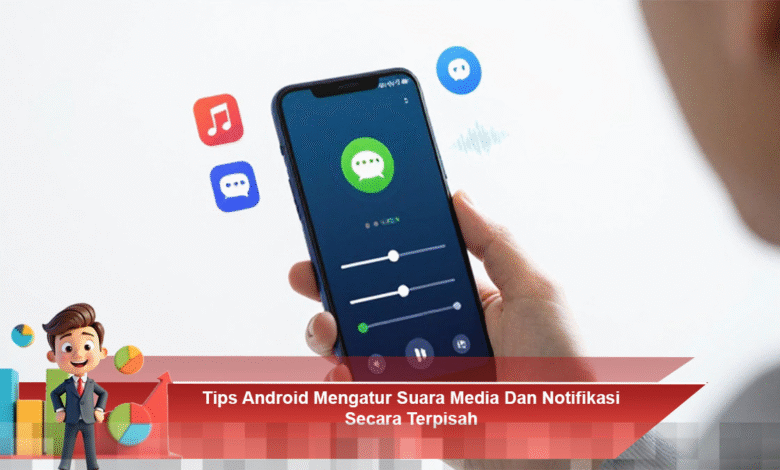
Penggunaan smartphone berbasis Android dalam kehidupan sehari-hari sering kali membawa tantangan tersendiri, terutama dalam mengatur volume suara. Terkadang, volume media seperti musik atau video bisa tiba-tiba teredam oleh suara notifikasi yang keras, menciptakan pengalaman yang kurang nyaman. Contohnya, ketika Anda asyik menonton video di YouTube, tiba-tiba suara notifikasi pesan masuk mengganggu konsentrasi. Namun, Android menawarkan fitur yang memungkinkan Anda untuk mengatur suara media dan notifikasi secara terpisah, sehingga pengguna dapat menyesuaikan volume sesuai dengan kebutuhan masing-masing tanpa mengganggu aktivitas lain. Artikel ini akan memberikan panduan lengkap mengenai cara mengatur suara media dan notifikasi di Android, sehingga pengalaman menggunakan smartphone Anda menjadi lebih nyaman dan efisien, baik untuk pemula maupun pengguna yang ingin mengoptimalkan kontrol audio mereka.
Memahami Perbedaan antara Suara Media dan Notifikasi
Sebelum melangkah lebih jauh, penting untuk memahami perbedaan mendasar antara suara media dan suara notifikasi:
- Suara Media: Ini mencakup semua audio yang dihasilkan oleh aplikasi hiburan, seperti musik, video, permainan, dan aplikasi sejenis. Volume suara media biasanya dapat diatur secara langsung saat aplikasi tersebut sedang aktif.
- Suara Notifikasi: Ini termasuk suara yang muncul dari pesan masuk, panggilan, alarm, pengingat, dan sistem aplikasi lainnya. Suara ini tetap aktif meskipun media sedang tidak diputar.
Dengan pengaturan yang tepat, Anda dapat menikmati musik dengan volume tinggi tanpa terganggu oleh notifikasi yang tiba-tiba muncul, atau sebaliknya, Anda bisa memastikan notifikasi tetap terdengar jelas tanpa mengganggu pengalaman mendengarkan media.

Cara Mengatur Volume Media dan Notifikasi di Android
1. Menggunakan Tombol Volume
Cara tercepat untuk mengatur suara adalah dengan menggunakan tombol volume yang ada di sisi smartphone Anda:
- Tekan tombol volume atas atau bawah.
- Di layar, akan muncul slider volume.
- Klik ikon pengaturan (gear) atau tiga titik untuk membuka opsi lebih lanjut.
- Sesuaikan slider untuk Media dan Notifikasi/Ringtone secara terpisah.
Metode ini memungkinkan Anda untuk melakukan pengaturan dengan cepat tanpa perlu membuka menu pengaturan yang lebih rumit.
2. Melalui Menu Pengaturan Android
Jika Anda memerlukan pengaturan yang lebih mendetail, Anda dapat melakukannya melalui menu pengaturan:
- Buka aplikasi Pengaturan di perangkat Android Anda.
- Pilih opsi Suara & Getaran atau Sound & Vibration.
- Klik pada Volume.
- Akan muncul slider terpisah untuk: Media, Notifikasi/Ringtone, dan Alarm.
- Sesuaikan setiap slider sesuai preferensi Anda.
Dengan cara ini, Anda bisa mengontrol setiap jenis suara dengan lebih presisi, sehingga dapat menyesuaikan untuk berbagai situasi, seperti saat berada di rapat atau saat menonton video di tempat umum.
3. Menggunakan Mode Jangan Ganggu (Do Not Disturb)
Mode Jangan Ganggu bisa menjadi solusi yang efektif untuk mengatur notifikasi tanpa mengganggu suara media. Berikut langkah-langkahnya:
- Buka Pengaturan.
- Pilih opsi Suara & Getaran.
- Kemudian pilih Jangan Ganggu.
- Pilih opsi Prioritas atau atur pengecualian sesuai kebutuhan.
- Pastikan suara media tetap terdengar normal, sementara notifikasi hanya muncul sesuai aturan yang telah Anda set.
Fitur ini sangat berguna ketika Anda ingin fokus pada video atau musik tanpa terganggu oleh notifikasi yang masuk.
4. Mengatur Volume Media di Aplikasi Tertentu
Banyak aplikasi, seperti Spotify, YouTube, atau aplikasi game, memiliki pengaturan volume internal yang memungkinkan Anda menyesuaikan volume media secara spesifik:
- Masuk ke Pengaturan dalam aplikasi yang bersangkutan.
- Sesuaikan volume media atau efek suara sesuai preferensi Anda.
- Ini memungkinkan Anda mengatur volume media lebih tinggi atau rendah dibandingkan volume notifikasi sistem.
Metode ini sangat efektif untuk menjaga kualitas pengalaman audio di aplikasi favorit Anda tanpa mengubah pengaturan global di Android.
5. Menggunakan Aplikasi Pihak Ketiga
Jika Anda menginginkan kontrol lebih canggih, ada berbagai aplikasi pihak ketiga yang dapat membantu:
- Volume Butler: Mengatur volume berbeda berdasarkan waktu, lokasi, atau aplikasi yang sedang berjalan.
- Tasker: Memungkinkan otomatisasi pengaturan volume media dan notifikasi sesuai kondisi tertentu.
- AudioManager: Memberikan kontrol lebih detail atas volume media, notifikasi, dan alarm.
Aplikasi ini sangat cocok bagi pengguna yang menginginkan pengalaman audio yang lebih fleksibel dan otomatis.
Tips Praktis Mengelola Suara Media dan Notifikasi
Agar pengaturan suara Anda semakin efektif, berikut beberapa tips yang dapat Anda terapkan:
- Atur volume default untuk media dan notifikasi di pagi hari agar sesuai dengan aktivitas harian Anda.
- Gunakan mode senyap atau jangan ganggu saat tidur atau dalam pertemuan, sambil tetap memutar media yang diinginkan.
- Sesuaikan volume media saat menggunakan headphone agar suara notifikasi tidak terlalu mengganggu.
- Periksa pengaturan aplikasi sebab beberapa aplikasi dapat mengubah volume media secara otomatis.
- Gunakan profil suara untuk dengan cepat berpindah antara mode kerja, rumah, atau perjalanan.
Dengan menerapkan tips ini, pengalaman Anda dalam menggunakan Android akan menjadi lebih nyaman dan produktif tanpa terganggu oleh suara yang tidak diinginkan.
Mengatur suara media dan notifikasi secara terpisah di Android memberikan Anda keleluasaan untuk mendapatkan pengalaman audio yang lebih baik, efisien, dan sesuai dengan kebutuhan harian Anda. Baik melalui tombol volume, menu pengaturan, mode Jangan Ganggu, pengaturan aplikasi, atau aplikasi pihak ketiga, Anda dapat mengoptimalkan kontrol audio tanpa mengganggu aktivitas lain. Dengan strategi ini, penggunaan smartphone Anda akan menjadi lebih menyenangkan, terutama jika Anda sering mendengarkan musik, menonton video, atau berurusan dengan banyak notifikasi yang masuk.